

Xin chào các bạn yêu công nghệ! Trong bài viết này, chúng ta sẽ cùng nhau tìm hiểu về cách kết nối camera Hik Connect một cách đơn giản và nhanh chóng. Điều này sẽ giúp bạn có thể quản lý và giám sát camera của mình dễ dàng từ bất kỳ đâu. Hãy cùng tôi khám phá nhé!
Bước 1: Download ứng dụng SADP
Trước khi bắt đầu, chúng ta cần tải và cài đặt ứng dụng SADP trên máy tính của bạn. Bạn có thể tải ứng dụng từ đường link sau: https://drive.google.com/drive/folders/1VUlpmMBiOs8mMxJv2i-ZWIvm608Oa7qe
Lưu ý: Nếu bạn sử dụng Windows và gặp lỗi khi chạy ứng dụng, hãy tham khảo hướng dẫn fix lỗi tại đường link sau: https://drive.google.com/drive/folders/11sqJXfNGW1DSxoInGTDBSppkSqMk45RU
Bước 2: Mở ứng dụng SADP để tìm camera
Sau khi đã cài đặt ứng dụng SADP, hãy mở nó lên và cắm dây mạng cho camera. Kết nối máy tính của bạn vào cùng mạng LAN với camera. Khi đó, ứng dụng SADP sẽ tự động phát hiện ra camera và hiển thị thông tin như hình dưới đây:

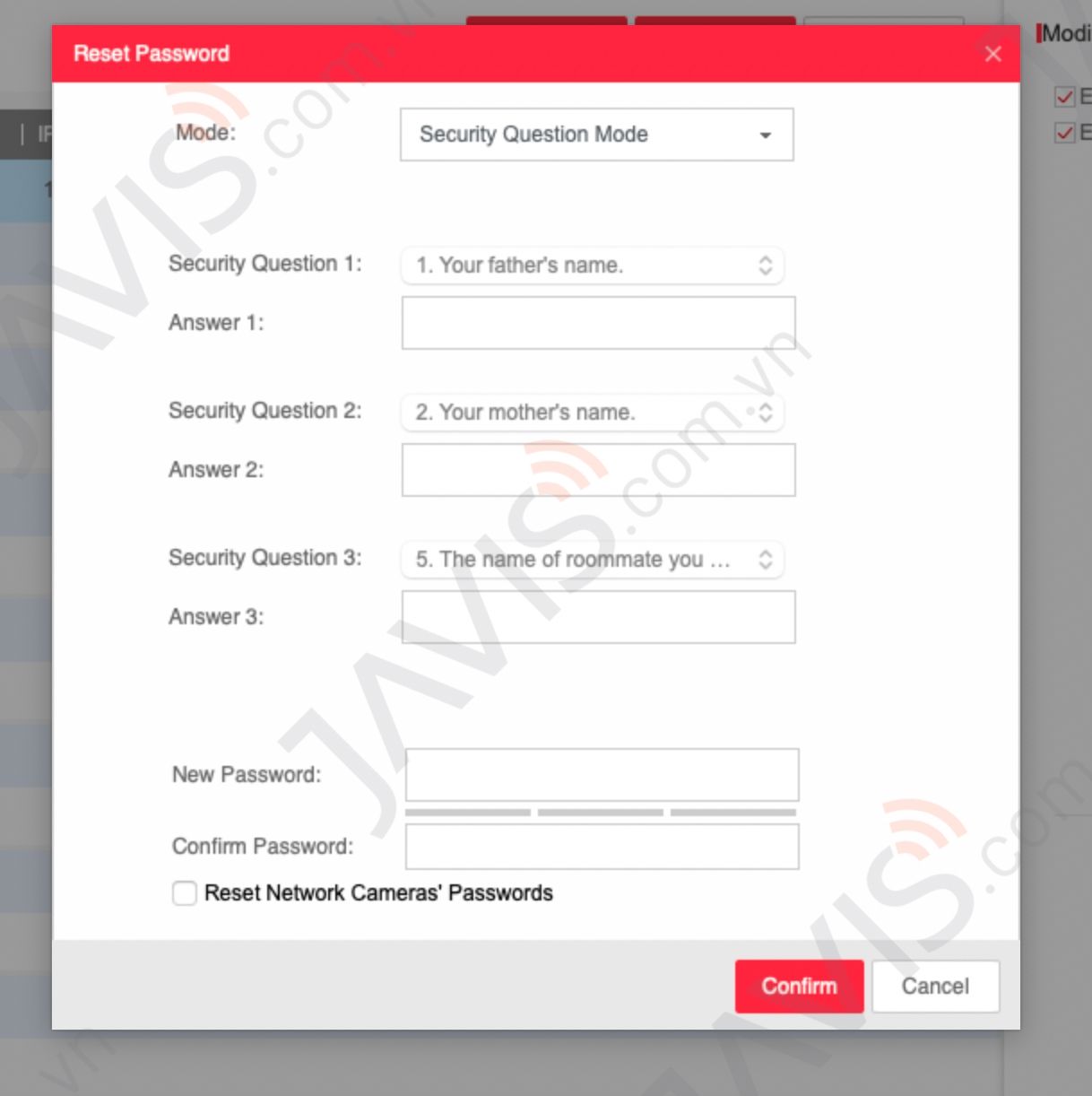
Ở đây, bạn chỉ cần bấm vào camera và chọn “Enable DHCP” để thiết lập lại IP mặc định của camera theo dải IP của bộ router. Sau đó, bấm vào “Enable HIK connect” để cho phép camera kết nối vào app HIK connect ở bước sau. Nhập mật khẩu admin của camera và bấm lưu. Camera sẽ nhận địa chỉ IP nội mạng mới sau khi lưu (dùng cho cấu hình ở bước 3). Lần đầu tiên, bạn cần trả lời 3 câu hỏi xác thực để đảm bảo an toàn cho camera trong trường hợp quên mật khẩu sau này.
Bước 3: Cấu hình qua web nội mạng
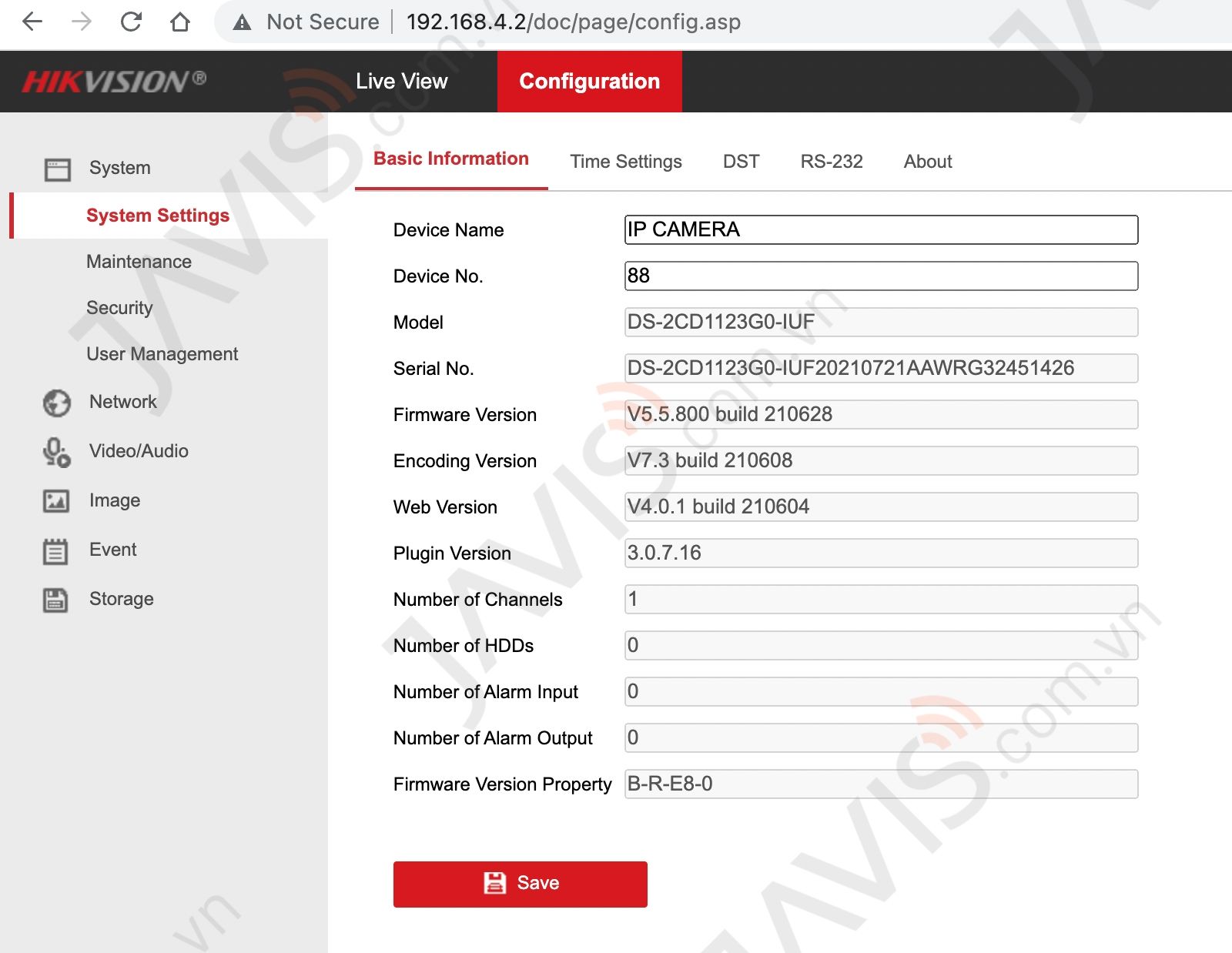
Tiếp theo, chúng ta sẽ truy cập vào camera thông qua địa chỉ IP nội mạng mới. Để làm điều này, hãy truy cập vào trình duyệt và nhập địa chỉ IP của camera. Ví dụ: nếu địa chỉ IP của camera là 192.168.4.2, bạn có thể truy cập như sau (sử dụng trình duyệt Chrome sẽ không xem được camera, nhưng vẫn cấu hình được):
Bước 4: Thiết lập múi giờ (timezone)
Tiếp theo, chúng ta sẽ thiết lập múi giờ (timezone) cho camera. Điều này giúp đồng bộ múi giờ giữa camera và các thiết bị khác. Hãy chọn múi giờ phù hợp và lưu lại.

Bước 5: Cấu hình chế độ bảo mật (security)
Để có thể kết nối đến bộ trung tâm Javis HC ở bước sau, chúng ta cần chỉnh lại cấu hình bảo mật. Hãy làm theo hướng dẫn sau:

Bước 6: Thêm tài khoản truy cập camera
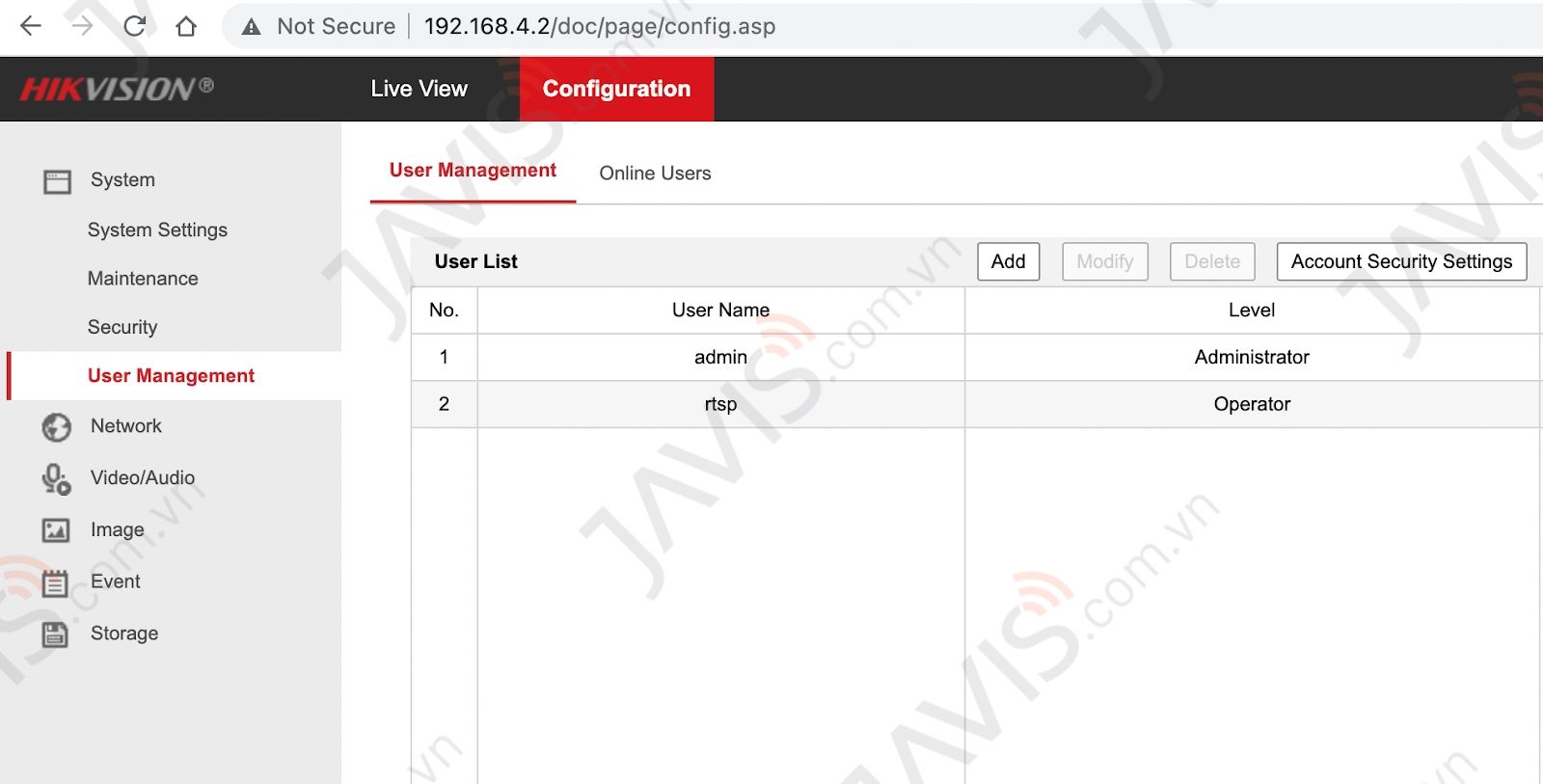
Bạn có thể thêm tài khoản truy cập camera để quản lý và giám sát. Ví dụ, bạn có thể thêm tài khoản chỉ có quyền xem qua rtsp. Đồng thời, bạn cũng có thể xem các tài khoản đang xem camera.

Bước 7: Cấu hình mạng cho camera (thường để mặc định)
Chúng ta có thể cấu hình mạng cho camera nếu muốn thay đổi địa chỉ IP của nó. Tuy nhiên, lưu ý bật tuỳ chọn “Enable Multicast Discovery” để đảm bảo camera được tìm thấy trên mạng.

Bước 8: Cấu hình các port liên quan
Ở đây, chúng ta có thể cấu hình các port liên quan đến RTSP. Thông thường, bạn có thể để mặc định các port này.

Bước 9: Cấu hình NAT
Tiếp theo, chúng ta sẽ cấu hình NAT (Network Address Translation). Điều này liên quan đến việc chuyển đổi địa chỉ IP giữa mạng nội bộ và mạng ngoại vi. Lưu ý nên bật chế độ uPnP để tự động cấu hình.

Bước 10: Cấu hình cho phép truy cập qua app HIK connect
Tiếp theo, chúng ta sẽ cấu hình camera để cho phép truy cập qua app HIK connect. Điều này giúp bạn có thể giám sát và quản lý camera từ xa một cách dễ dàng.

Bước 11: Cấu hình bật chế độ ONVIF và chế độ xác thực digest/basic
Ở bước này, chúng ta sẽ bật chế độ ONVIF và chế độ xác thực digest/basic. Điều này giúp tích hợp camera vào bộ trung tâm Javis HC một cách dễ dàng.

Bước 12: Cấu hình bật chế độ audio trên camera (nếu có hỗ trợ audio)
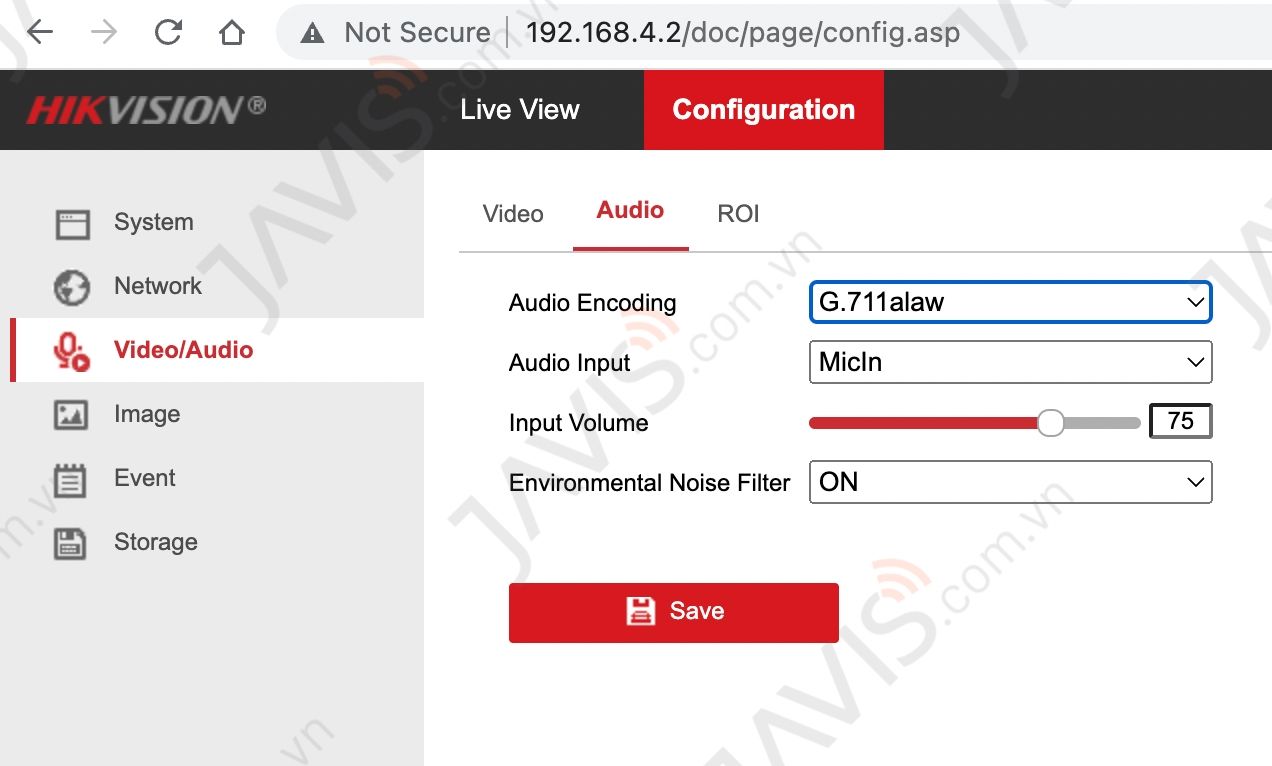
Ở đây, chúng ta có thể bật chế độ audio trên camera nếu nó có hỗ trợ. Bạn chỉ cần chọn “Video & Audio” trong mục Video type. Lưu ý, cần chọn H264 trong mục Video Encoding để kết nối được vào Javis HC.

Bước 13: Thiết lập water mark hiển thị trên camera
Ở bước này, chúng ta có thể thiết lập water mark hiển thị trên camera. Điều này giúp bạn đặt logo hoặc thông tin cá nhân lên hình ảnh từ camera.

Bước 14: Bật chế độ phát hiện chuyển động
Ở bước này, chúng ta sẽ bật chế độ phát hiện chuyển động trên camera. Điều này giúp camera tự động gửi cảnh báo khi phát hiện chuyển động. Lưu ý, bạn có thể đánh dấu vùng phát hiện chuyển động và thay đổi độ nhạy để tránh báo động giả.

Bước 15: Cấu hình ghi hình ảnh/video
Cuối cùng, chúng ta sẽ cấu hình ghi hình ảnh và video trên camera. Điều này giúp bạn có thể xem lại các hình ảnh và video đã ghi được từ camera.

Sau khi đã hoàn thành việc cấu hình camera thông qua ứng dụng SADP và web local, bạn có thể tiến hành kết nối vào app để quản lý và giám sát camera của mình.
Bước 1: Download app HIK connect
Đầu tiên, hãy tải và cài đặt app HIK connect từ App Store hoặc Google Play. Bạn có thể tải app từ đường link sau: https://apps.apple.com/vn/app/hik-connect/id1087803190?l=vi
Lưu ý: Đối với các thiết bị Android, app HIK connect có thể không có sẵn trên Google Play. Bạn có thể truy cập đường link sau và chọn download APK để cài đặt bằng tay: https://www.hik-connect.com/views/qrcode/hc/index.html
Bước 2: Đăng ký tài khoản HIK connect
Sau khi đã tải và cài đặt app HIK connect, hãy đăng ký tài khoản. Tốt là sử dụng địa chỉ email để đăng ký. Sau khi đăng ký, bạn cần kích hoạt tài khoản để sử dụng app.
Bước 3: Quét camera vào app
Sau khi đã cấu hình sơ bộ camera thông qua ứng dụng SADP trên máy tính và cấu hình trên web local của camera, bạn có thể thực hiện bước quét camera vào app. Hãy mở tính năng quét mã QR và quét mã QR trên thân của camera. Khi đó, app sẽ hiển thị thông tin của camera để bạn xác nhận. Hãy nhập username và password truy cập camera (thông tin này được thiết lập trên web của camera ở bước trước).
Bước 4: Thiết lập cơ bản
Sau khi đã thêm camera vào app, bạn có thể thử tắt kết nối wifi và thử kết nối qua mạng di động 4G. Ngoài ra, bạn cũng có thể điều chỉnh các thiết lập khác như bật/tắt micro, bật/tắt thông báo, thiết lập lại định dạng ngày tháng và múi giờ.
Bước 5: Chia sẻ
Cuối cùng, bạn có thể chia sẻ camera đã thêm vào app với các tài khoản HIK connect khác thông qua số điện thoại hoặc email. Lưu ý, để xem được camera đã chia sẻ, cần tắt chế độ mã hoá hình ảnh hoặc chia sẻ mật khẩu mã hoá hình ảnh.
Vậy là chúng ta đã hoàn thành việc kết nối camera Hik Connect. Bây giờ, bạn đã có thể quản lý và giám sát camera của mình một cách dễ dàng và tiện lợi từ bất kỳ đâu. Nếu bạn muốn tìm hiểu thêm về các sản phẩm công nghệ giá rẻ và chất lượng, hãy ghé thăm trang web VIỄN THÔNG GIÁ RẺ.
Bảng giá camera giá đại lý — tư vấn đúng nhu cầu, báo giá nhanh
Nhận tư vấn và báo giá
Để lại số điện thoại, kỹ thuật viên gọi lại tư vấn đúng nhu cầu.