
Muốn cài đặt camera Hik-Connect trên máy tính, cách gọn nhất là dùng phần mềm iVMS-4200 của Hikvision rồi đăng nhập chính tài khoản Hik-Connect bạn đang dùng trên điện thoại. Toàn bộ camera, đầu ghi trong tài khoản sẽ tự hiện ra, không cần nhập lại từng thiết bị. Bài này hướng dẫn từng bước, kèm cách chuyển sang kết nối tên miền để xem lâu, tua nhanh và tải video.
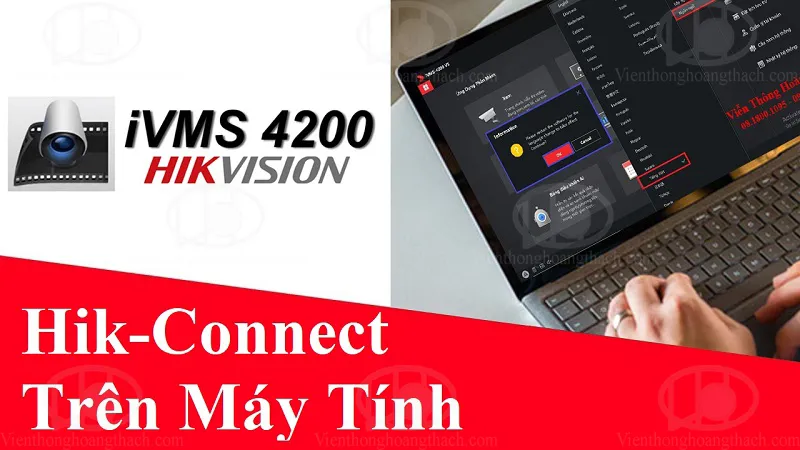
Trước khi bắt đầu: hệ thống phải chạy được trên điện thoại
Máy tính chỉ là nơi xem. Nếu đầu ghi chưa được cấu hình mạng, chưa thêm vào ứng dụng Hik-Connect trên điện thoại, thì máy tính cũng không có gì để hiển thị. Hãy kiểm tra:
- Đầu ghi/camera đã kết nối internet, trạng thái trên ứng dụng Hik-Connect là trực tuyến.
- Bạn nhớ tài khoản Hik-Connect (số điện thoại dạng 84xxxxxxxxx hoặc email) và mật khẩu.
- Bạn biết mật khẩu đăng nhập của chính đầu ghi (khác với mật khẩu tài khoản Hik-Connect). Mật khẩu này cần khi cấu hình tên miền.
Hiểu hai kiểu kết nối: P2P và tên miền (DDNS)
Đây là phần nhiều người bỏ qua, rồi thắc mắc vì sao xem trên máy tính cứ vài phút lại mất hình.
| Tiêu chí | Cloud P2P | Tên miền Hik-Connect (DDNS) |
|---|---|---|
| Cài đặt | Chỉ cần đăng nhập tài khoản | Phải mở port trên modem, nhập thông tin đầu ghi |
| Thời gian xem liên tục | Tự ngắt sau khoảng 5 phút không thao tác | Xem liên tục |
| Tua nhanh, tải video | Hạn chế | Đầy đủ |
| Thiết bị được chia sẻ | Dùng được | Không dùng được |
Nói ngắn gọn: P2P để xem nhanh, tên miền để làm việc nghiêm túc như trực bảo vệ hay trích xuất video.
Bước 1: Chọn và cài phiên bản iVMS-4200
Hikvision có vài bản iVMS-4200 cho Windows. Bạn tải từ trang chính thức của Hikvision:
- iVMS-4200 Lite: bản rút gọn, nhẹ, đủ cho xem trực tiếp và xem lại. Hợp với máy văn phòng cấu hình vừa.
- iVMS-4200 Client: bản đầy đủ, nhiều chức năng quản lý, nặng hơn.
- iVMS-4200 VS: bản dung hòa, nhẹ hơn Client nhưng nhiều tính năng hơn Lite.
- macOS: dùng bản iVMS-4200 dành cho Mac.
Cài xong, lần đầu mở phần mềm sẽ yêu cầu chọn ngôn ngữ (có tiếng Việt) và tạo tài khoản quản trị cho chính phần mềm. Nếu máy chỉ một người dùng, có thể bật Enable Auto-Login để lần sau tự vào. Lỡ quên mật khẩu phần mềm, gỡ ra cài lại là xong; việc này không ảnh hưởng gì đến đầu ghi.
Bước 2: Đăng nhập tài khoản Hik-Connect
Trên iVMS-4200 Lite
- Vào Maintenance and Management (Quản lý và bảo trì) → Device Management (Quản lý thiết bị).
- Bấm Add, chọn kiểu Cloud P2P.
- Chọn vùng là Vietnam, bấm Login.
- Nhập tài khoản Hik-Connect giống trên điện thoại.
Trên iVMS-4200 Client
- Tạo tài khoản phần mềm, bấm Register.
- Vào Control Panel → Modules Customization, tích Main View và Remote Playback để hiện trên thanh công cụ.
- Vào Device Management → Add New Device Type, tích Cloud P2P Device, bấm OK.
- Mở mục Cloud P2P Device, chọn vùng Vietnam rồi đăng nhập.
Đăng nhập thành công, danh sách thiết bị trong tài khoản hiện ra và có thể xem ngay.
Lưu ý quan trọng: khi đang đăng nhập, nếu bạn xóa thiết bị trong phần mềm thì thiết bị cũng bị xóa khỏi tài khoản Hik-Connect. Muốn đổi sang tài khoản khác, hãy dùng Switch Account. Cũng đừng đăng xuất tài khoản khi không cần, vì sẽ mất kết nối toàn bộ thiết bị; nếu lỡ đăng xuất, chỉ cần đăng nhập lại.
Bước 3: Chuyển thiết bị sang kết nối tên miền
Bước này chỉ áp dụng cho thiết bị nằm trong chính tài khoản của bạn (không phải thiết bị người khác chia sẻ). Điều kiện là đã mở port cho đầu ghi trên modem/router.
- Trong danh sách thiết bị, chọn biểu tượng chỉnh sửa của đầu ghi cần chuyển.
- Tích Enable DDNS, chọn chế độ Manual.
- Nhập port đã mở, tên đăng nhập admin và mật khẩu của đầu ghi.
- Bấm Modify. Thiết bị chuyển từ kiểu P2P sang tên miền và dùng được ngay.
Trên bản Client, cách làm tương tự: trong Device Management chọn Hikvision Device → Add → Cloud P2P Domain, chọn thiết bị, nhập tài khoản và mật khẩu đầu ghi.
Bước 4: Xem trực tiếp và sắp xếp bố cục
Vào Main View, bấm đúp vào tên đầu ghi để mở toàn bộ camera, hoặc bấm đúp từng camera để xem riêng. Phần mềm nhớ những camera bạn mở lần cuối, lần sau khởi động sẽ tự hiện lại.
Nếu bạn có nhiều đầu ghi, nên tạo bố cục riêng:
- Chọn kiểu chia màn hình (4, 9, 16 ô…).
- Kéo các camera cần xem từ nhiều đầu ghi vào từng ô.
- Lưu chế độ xem, đặt tên dễ nhớ như “Cổng và bãi xe”.
Trên thanh công cụ, bạn có thể bật thêm các nút đàm thoại hai chiều, chụp ảnh, quay video, zoom số, cấu hình thiết bị.
Nếu ô hình báo No Video, nghĩa là đầu ghi đã kết nối nhưng kênh đó chưa có camera hoặc camera bị mất tín hiệu. Hãy kiểm tra dây và nguồn của camera tương ứng.
Bước 5: Xem lại và tải video
- Vào Remote Playback.
- Chọn khoảng thời gian cần tìm.
- Chọn đúng thiết bị, bấm đúp vào camera hoặc bấm Search.
- Chọn đoạn ghi, kéo thả trên thanh thời gian để tới đúng thời điểm.
- Có thể tua nhanh tối đa 16 lần, tìm đoạn cần thiết và tải về máy.
Tua nhanh và tải về chỉ hoạt động trơn tru khi dùng IP nội bộ (LAN) hoặc tên miền. Qua P2P, hai chức năng này bị giới hạn.
Lỗi thường gặp và cách xử lý
| Hiện tượng | Nguyên nhân thường gặp | Hướng xử lý |
|---|---|---|
| Đăng nhập không thấy thiết bị | Chọn sai vùng (không phải Vietnam) | Đăng xuất, chọn lại vùng |
| Xem vài phút tự ngắt | Đang dùng P2P | Chuyển sang tên miền hoặc xem bằng IP LAN |
| Chuyển tên miền báo lỗi | Chưa mở port, sai mật khẩu đầu ghi | Kiểm tra cấu hình modem, nhập lại mật khẩu thiết bị |
| Hình giật khi mở nhiều camera | Mạng yếu hoặc máy cấu hình thấp | Chuyển sang luồng phụ (sub-stream), giảm số ô |
Câu hỏi thường gặp
Có xem Hik-Connect trên máy tính mà không cài phần mềm được không?
Có thể truy cập trực tiếp địa chỉ IP hoặc tên miền của đầu ghi qua trình duyệt, nhưng tính năng hạn chế hơn và phụ thuộc trình duyệt. iVMS-4200 vẫn là cách ổn định cho việc xem hằng ngày.
Một tài khoản Hik-Connect dùng cùng lúc trên điện thoại và máy tính được không?
Được. Thiết bị đồng bộ giữa hai nơi. Chỉ cần lưu ý không xóa thiết bị trên máy tính khi đang đăng nhập.
Mở port trên modem có an toàn không?
Chỉ mở đúng port cần dùng, đặt mật khẩu đầu ghi mạnh và cập nhật firmware định kỳ. Nếu không rành cấu hình modem, nên nhờ kỹ thuật viên hỗ trợ.
Máy tính văn phòng cần cấu hình thế nào để xem 16 camera?
Tùy độ phân giải camera. Thông thường máy có RAM 8 GB, card đồ họa cơ bản và mạng ổn định là đủ khi xem bằng luồng phụ; xem luồng chính nhiều camera 4MP trở lên cần cấu hình mạnh hơn.
Gửi nhu cầu hoặc hình ảnh thiết bị qua Zalo/Hotline 0888 319 798 — Viễn Thông Giá Rẻ tư vấn và báo giá phù hợp.
Bảng giá camera giá đại lý — tư vấn đúng nhu cầu, báo giá nhanh
Nhận tư vấn và báo giá
Để lại số điện thoại, kỹ thuật viên gọi lại tư vấn đúng nhu cầu.