

Chào mừng các bạn đến với bài viết của HDnew về đầu ghi hình Hikvision. Trong bài viết này, chúng tôi sẽ hướng dẫn các bạn về cách sử dụng đầu ghi hình Hikvision, bao gồm thông tin chi tiết về cấu tạo, cách xem lại video và sao lưu dữ liệu. Hãy cùng tìm hiểu!
1. Thông Tin Về Đầu Ghi Hình Hikvision
a. Trạng Thái Của Đầu Ghi Hikvision
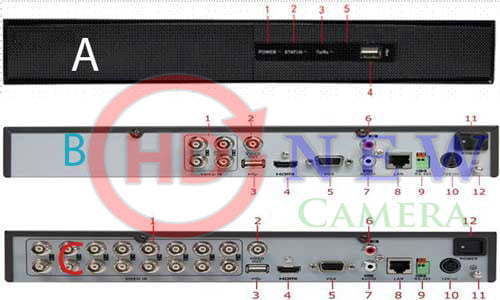
b. Mô Tả Trạng Thái Mặt Trước “A” Của Đầu Ghi Hikvision
| STT | Trạng Thái | Mô Tả Chức Năng |
|---|---|---|
| 1 | Nguồn Điện | Máy điện chỉ chuyển sang màu xanh khi ghi hình được mở nguồn điện. |
| 2 | Trạng Thái | Tình trạng đèn báo màu đỏ khi có ổ cứng được đọc/ghi. |
| 3 | Tx/Rx | Nhấp nháy màu xanh khi kết nối mạng hoạt động tốt. |
| 4 | USB Interface | Kết nối USB, chuột hoặc thiết bị flash USB. |
| 5 | Bộ Nhận Hồng Ngoại | Nhận cho tín hiệu điều khiển từ xa. |
c. Mô Tả Trạng Thái Mặt Sau “B, C” Của Đầu Ghi Hikvision
| STT | Trạng Thái | Mô Tả Chức Năng |
|---|---|---|
| 1 | Video In | BNC kết nối đầu vào tín hiệu video. |
| 2 | Video Out | BNC kết nối đầu ra tín hiệu video. |
| 3 | Giao Diện USB | Kết nối USB, chuột hoặc thiết bị flash USB. |
| 4 | HDMI | Cổng HDMI kết nối đầu ra tín hiệu video. |
| 5 | VGA | Cổng DB15 nối cho đầu ra VGA. |
| 6 | Audio In | RCA kết nối đầu vào tín hiệu audio. |
| 7 | Audio Out | RCA kết nối đầu ra tín hiệu audio. |
| 8 | Giao Diện LAN | Kết nối cho mạng LAN (Local Area Network). |
| 9 | Giao Diện RS-485 | Đầu nối RS-485 dành cho thiết bị Speed Dome. |
| 10 | 12V | 12VDC cung cấp điện. |
| 11 | Nguồn Điện | Chuyển sang cho bật/tắt thiết bị. |
| 12 | GND | Nối dây tiếp đất. |
2. Cách Xem Lại Video Trên Đầu Ghi Hình Hikvision
a. Phát Các Tệp Ghi Lại
Mục đích: Phát lại các tập tin video ghi lại một kênh cụ thể trong chế độ xem trực tiếp. Chuyển đổi kênh được hỗ trợ.
i. Phát Lại Ngay Lập Tức Theo Kênh
Chọn một kênh trong chế độ xem trực tiếp bằng cách sử dụng chuột và nhấn vào nút trong thanh công cụ thiết lập nhanh.

Lưu ý: Chỉ ghi các tập tin ghi nhận trong năm phút cuối cùng trên kênh này sẽ được phát lại.
ii. Phát Lại Cả Ngày Theo Kênh
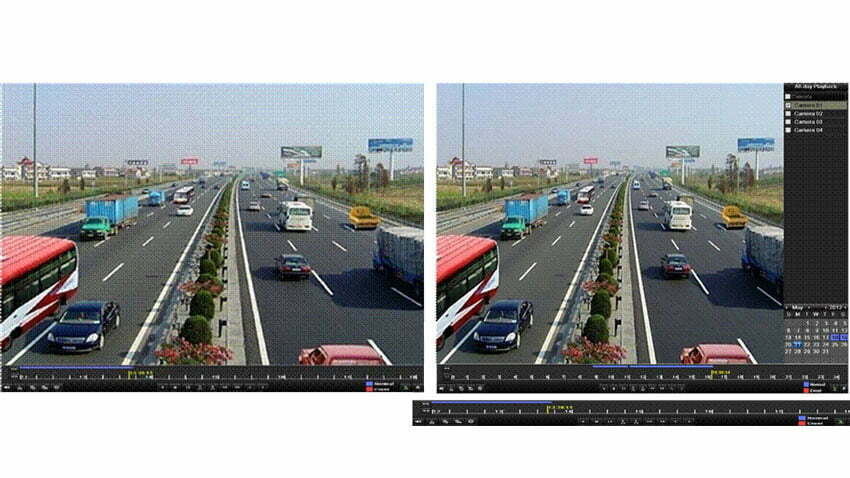
Nhấp chuột phải vào một kênh trong chế độ xem trực tiếp và chọn phát lại cả ngày từ thanh menu.
Nhấn nút Play trên Remote điều khiển từ xa, để phát lại các tập tin ghi lại của kênh dưới màn hình xem trực tiếp (chế độ xem một hình).
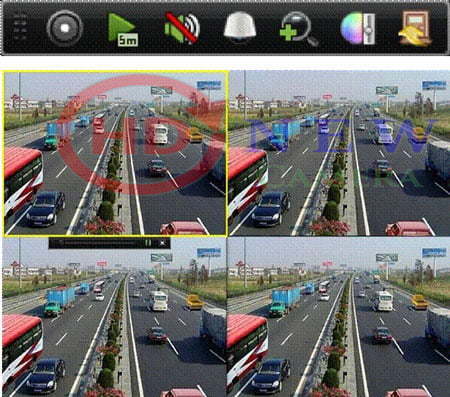
Lưu ý: Nhấn nút số sẽ chuyển phát lại các kênh tương ứng trong quá trình phát lại. Quản lý phát lại: Các thanh công cụ ở phần dưới cùng của giao diện phát lại có thể được sử dụng để kiểm soát phát tiến trình.

Menu lựa chọn các kênh và thời gian hiển thị bằng cách di chuyển chuột sang bên phải của giao diện phát lại.
Nhấp vào các kênh nếu bạn muốn để chuyển đổi để chạy các kênh khác hoặc thực hiện phát lại đồng thời nhiều kênh khác nhau.
Tính năng nổi bật trên đầu ghi hình Hikvision:
- Tắt/mở âm thanh khi phát lại
- Bắt đầu/kết thúc clip (Backup đoạn video ra USB)
b. Phát Lại Theo Thời Gian
Mục đích: Phát lại các tập tin video được ghi lại trong thời gian quy định. Xem lại đồng thời trên nhiều kênh và chuyển đổi kênh được hỗ trợ.
Nhập giao diện phát lại: ‘Menu > Playback’.
Thiết lập các điều kiện tìm kiếm và nhấp vào nút Playback để vào giao diện xem lại.
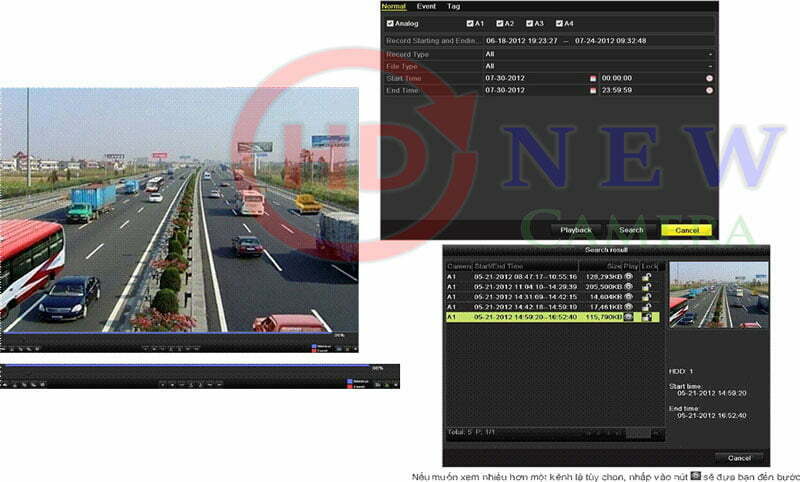
c. Xem Lại Video Theo Tìm Kiếm Bình Thường
Mục đích: Phát lại các tập tin video được tìm kiếm bằng cách hạn chế loại ghi hình và thời gian ghi hình (tìm kiếm trọng tâm). Các tập tin video trong danh sách kết quả được phát lại tuần tự và chuyển đổi kênh, đoạn được hỗ trợ.
Nhập giao diện phát lại: ‘Menu > Playback’.
Thiết lập các điều kiện tìm kiếm và nhấp vào nút Playback để vào giao diện phát lại.
Chọn một tập mà bạn muốn phát lại trong list. Nếu chỉ có một kênh trong kết quả tìm kiếm, nhấp vào nút sẽ đưa bạn đến giao diện phát lại toàn màn hình của kênh này.
3. Sao Lưu Dữ Liệu Ra Thiết Bị Lưu Trữ (USB, Ổ Cứng) Trong Đầu Ghi Hình Hikvision – BACKUP
a. Xuất File Nhanh
Mục đích: Xuất các tập tin để sao lưu thiết bị ngoại vi một cách nhanh chóng.
Nhập giao diện tìm kiếm tập tin Ghi lại: ‘Menu > Playback’.
Thiết lập điều kiện tìm kiếm và nhấn nút Tìm kiếm để vào giao diện kết quả tìm kiếm.
Chọn kênh (XXX) mà bạn muốn sao lưu và nhấn nút Quick Export.

Trong giao diện xuất file, chọn thiết bị sao lưu và nhấn nút Export để bắt đầu xuất.
Lưu ý: Ở đây chúng ta sử dụng USB Flash Drive và xin vui lòng tham khảo, phần sao lưu kế tiếp bình thường cho các thiết bị sao lưu hỗ trợ bởi thiết bị.
Ở trong giao diện xuất Files cho đến khi tất cả các tập tin ghi lại được xuất sang các ổ đĩa flash USB.
Kiểm tra kết quả sao lưu. Chọn các tập tin ghi lại trong giao diện xuất và nhấp vào nút để kiểm tra xem nó.
Lưu ý: Các file ‘Player.exe’ sẽ được xuất tự động trong quá trình xuất file ghi.
b. Sao Lưu Video Thông Thường
Mục đích: Các tập tin ghi có thể được sao lưu với các thiết bị khác nhau, chẳng hạn như thiết bị USB (ổ đĩa flash USB, ổ cứng di động).
Nhập giao diện xuất: ‘Menu > Export > Normal’.
Thiết lập các điều kiện tìm kiếm và nhấn nút Tìm kiếm để vào giao diện kết quả tìm kiếm.
Chọn tập tin ghi mà bạn muốn sao lưu trên đầu ghi hình Hikvision.
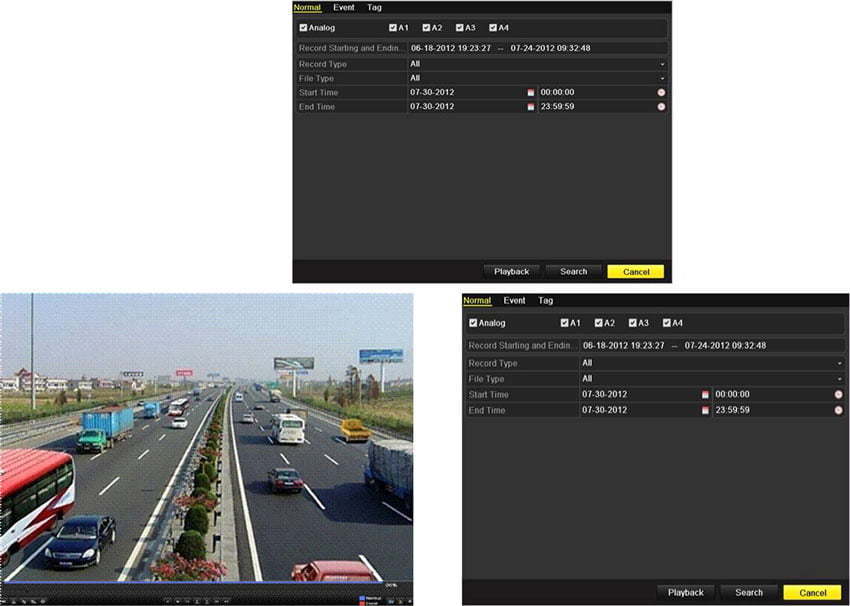
Nhấp vào nút Play để phát các file nếu bạn muốn kiểm tra xem nó.
Lưu ý: Kích thước của các tập tin đang được chọn sẽ được hiển thị ở góc dưới bên trái của cửa sổ.
Nhấp vào nút Export và bắt đầu sao lưu.
Lưu ý: Nếu thiết bị được đưa vào vào không được nhận diện:
- Nhấp vào nút Refresh.
- Kết nối lại thiết bị.
- Kiểm tra khả năng tương thích từ nhà cung cấp.
Bạn cũng có thể định dạng ổ đĩa flash USB hoặc ổ cứng USB thông qua thiết bị. USB, ổ cứng di động không thể được định dạng.
Kiểm tra kết quả sao lưu.
Chọn các tập tin ghi lại trong giao diện xuất và nhấp vào nút để kiểm tra xem nó.
Lưu ý: Các file ‘Player.exe’ sẽ được xuất tự động trong quá trình xuất file ghi.
c. Sao Lưu Đoạn Video
Mục đích: Bạn cũng có thể chọn đoạn video clip để xuất trực tiếp trong quá trình xem lại, bằng cách sử dụng thiết bị USB (ổ đĩa flash USB, ổ cứng di động)
Vào giao diện phát lại.
Trong nút phát lại, sử dụng và phát lại trong thanh công cụ để bắt đầu hoặc ngừng cắt ghi tập tin (xxx).
Thoát khỏi giao diện Playback sau khi kết thúc cắt và sau đó bạn sẽ được nhắc nhở để lưu các đoạn phim.

Lưu ý: tối đa 30 clip có thể được chọn cho mỗi kênh.
Nhấn ‘Yes‘ để lưu các clip video và nhập vào giao diện Xuất, hoặc nhấn ‘No’ để bỏ và không lưu video clip.
Nhấp vào nút Export và bắt đầu sao lưu.
Lưu ý: Nếu thiết bị được đưa vào vào không được nhận diện:
- Nhấp vào nút Refresh.
- Kết nối lại thiết bị.
- Kiểm tra khả năng tương thích từ nhà cung cấp.
Bạn cũng có thể định dạng ổ đĩa flash USB hoặc ổ cứng USB thông qua thiết bị. USB, ổ cứng di động không thể được định dạng.
Kiểm tra kết quả sao lưu. Chọn các tập tin ghi lại trong giao diện xuất và nhấp vào nút để kiểm tra xem nó.
Lưu ý: Các file ‘Player.exe’ sẽ được xuất tự động trong quá trình xuất file ghi.
4. Cài Đặt Ghi Hình
Mục đích: Thiết lập hệ thống, lịch và sau đó camera sẽ tự động bắt đầu/dừng ghi âm theo lịch trình cấu hình của đầu ghi hình Hikvision.
Nhập giao diện lịch ghi hình: ‘Menu > Record > Schedule’.
Cấu Hình Lịch Ghi Hình Của Đầu Ghi Hình Hikvision
- Lập thời gian biểu để nhập lịch trình thiết lập giao diện ghi lại.
- Chọn camera bạn muốn cấu hình.
- Kiểm tra hộp kiểm tra sau khi bật lịch trình.
Cách Khác Để Cấu Hình Lịch Trình Ghi Lại
Click ‘Edit’.
Trong giao diện Edit, bạn có thể chọn một ngày bất kỳ mà bạn muốn thiết lập lịch trình.
Để lập kế hoạch ghi hình tất cả các ngày, kiểm tra hộp để kích hoạt tính năng ghi âm tất cả các ngày.
Thiết lập loại trong danh sách thả xuống, bao gồm cả bình thường và Motion Lưu ý: Để kích hoạt tính năng ghi hình khi có chuyển động, bạn phải cấu hình các thiết lập phát hiện chuyển động.
Có tới 8 thời gian có thể được cấu hình cho mỗi ngày. Và khoảng thời gian không thể được chồng chéo nhau.
Lặp lại ở trên lịch trình ghi hình cho những ngày khác trong tuần. Nếu kế hoạch này cũng có thể được thiết lập để những ngày khác, nhấp vào Copy.
Nhấp vào Apply trong giao diện Lịch Trình Ghi lại để lưu các thiết lập.
Nhấp OK để trở lại menu cấp trên.
Cấu Hình Ghi Lại Phát Hiện Chuyển Động
Mục đích: Thiết lập các thông số phát hiện chuyển động. Bật chức năng phát hiện chuyển động có thể kích hoạt các kênh nhất định để bắt đầu ghi, hoặc kích hoạt theo dõi toàn màn hình, âm thanh cảnh báo, thông báo cho trung tâm giám sát và v.v…
Nhập giao diện lịch ghi hình: ‘Menu > Camera > Motion’.
Cấu Hình Phát Hiện Chuyển Động:
Chọn camera bạn muốn cấu hình.
Kiểm tra hộp thoại xác nhận sau khi bật cảm biến chuyển động.
Dùng chuột kéo và vẽ khu vực để phát hiện chuyển động. Nếu bạn muốn thiết lập phát hiện chuyển động cho tất cả các khu vực chụp của camera, bấm vào toàn màn hình (Full Screen). Để xóa các khu vực phát hiện chuyển động, nhấp vào clear.
Nhấp vào ‘Handling’, và hộp thông báo cho kênh thông tin sẽ bật lên.
Lựa chọn các kênh mà bạn muốn sự kiện phát hiện chuyển động để kích hoạt ghi hình.
Nhấp Apply để lưu các thiết lập.
Nhấp OK để trở lại menu cấp trên.
Trên đây là những tác vụ cơ bản thường sử dụng nhất đối với dòng đầu ghi hình Hikvision. Mong rằng những chia sẻ trong bài viết của chúng tôi sẽ giúp các bạn sử dụng camera quan sát một cách thuần thục và thuận tiện nhất.
Để biết thêm thông tin, quý khách hãy gọi ngay tới Hotline tư vấn trực tuyến: 098.118.8065 – 0888.999.848.
Mọi chi tiết xin vui lòng liên hệ:
Công ty TNHH Thương mại và Dịch vụ HDnew Hà Nội
VP:, Ngách 63/127 Lê Đức Thọ, Q. Nam Từ Liêm, Hà Nội
Tel: 0243.226.2126
MST: 0106195937
Xin chân thành cảm ơn!